Cách sử dụng Claude Cowork hiệu quả: thiết lập, giao việc, phân quyền và 8 mẫu công việc cho doanh nghiệp
Hướng dẫn dùng Claude Cowork dựa trên trang chính thức của Anthropic (20/10/2026): điều kiện, thiết lập 6 bước, 3 chế độ quyền, khung giao việc 6 phần, Projects, lịch tự động và 8 mẫu công việc.
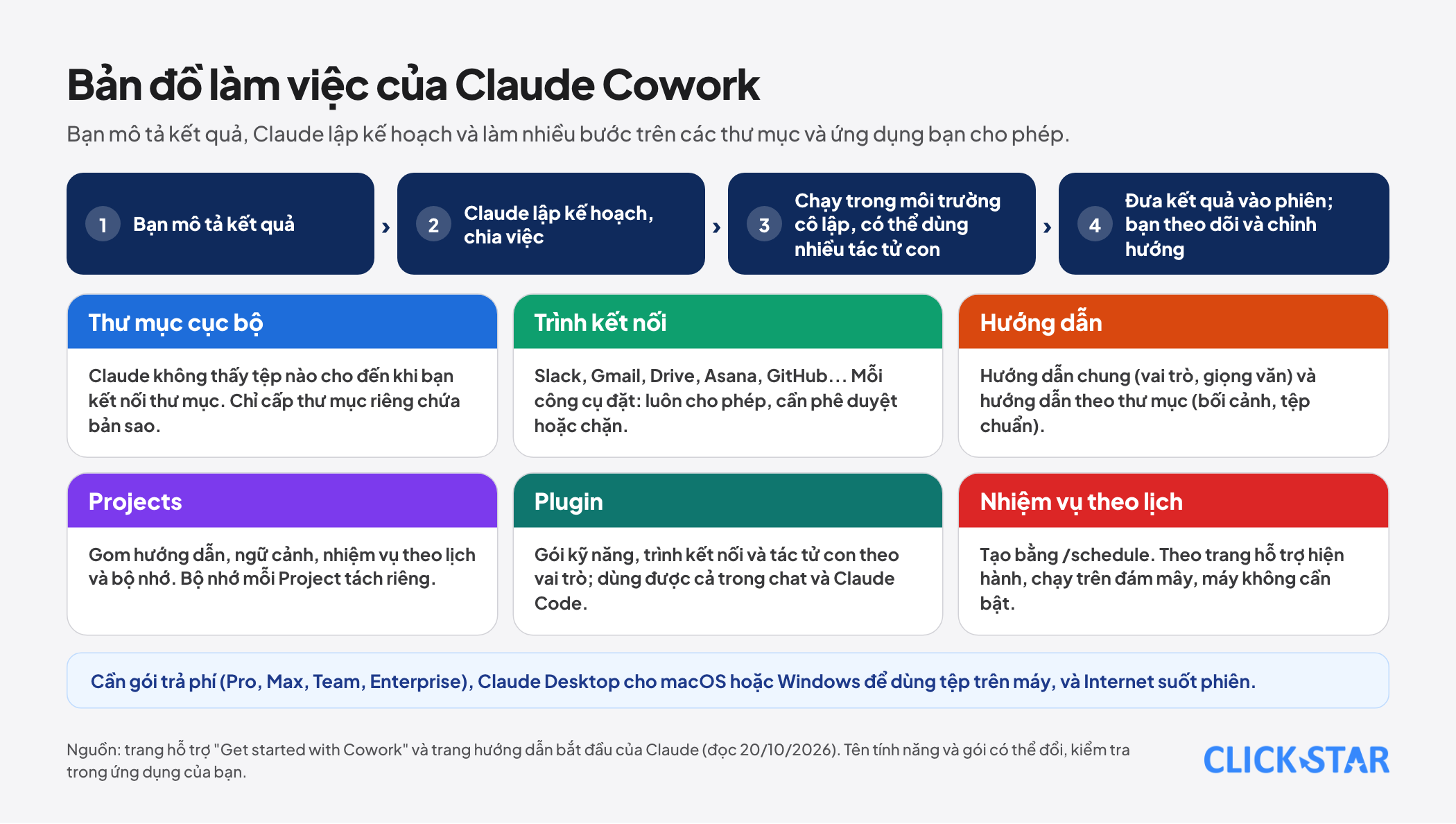
Phần lớn người mới dùng Claude Cowork bắt đầu bằng cách gõ một yêu cầu như khi chat, rồi thất vọng vì kết quả chung chung hoặc lo lắng vì không biết AI đang chạm vào những tệp nào. Cowork vận hành khác chat: bạn mô tả kết quả muốn có, Claude lên kế hoạch và thực hiện nhiều bước trên các thư mục và ứng dụng bạn cho phép.
Cách dùng hiệu quả vì vậy gồm 3 việc: thiết lập quyền và hướng dẫn đúng từ đầu, giao việc theo một khung rõ, và kiểm tra kết quả trước khi dùng.
Bài này dựa trên các trang hướng dẫn chính thức của Anthropic đọc ngày 20/10/2026 (trang hỗ trợ "Get started with Cowork", trang hướng dẫn bắt đầu của Claude và trang về Projects trong Cowork), tách phần Anthropic đã công bố khỏi khung giao việc và 8 mẫu công việc do Click Star đề xuất.
Click Star đã có bài về các cập nhật Claude tháng 10/2026 và bài phân tích các model Claude; bài này tập trung vào cách dùng Cowork trong công việc hằng ngày.
Điểm chính
- Cowork đem kiến trúc tác tử của Claude Code vào công việc văn phòng: bạn mô tả kết quả, Claude lập kế hoạch, chia việc, chạy mã trong môi trường cô lập và có thể dùng nhiều tác tử con chạy song song; bạn theo dõi và chỉnh hướng giữa chừng, không cần dùng dòng lệnh.
- Cần gói trả phí (Pro, Max, Team hoặc Enterprise), ứng dụng Claude Desktop cho macOS hoặc Windows để truy cập tệp trên máy, và kết nối Internet suốt phiên.
- Claude không thấy tệp nào cho đến khi bạn kết nối thư mục; chỉ cấp các thư mục bạn thoải mái chia sẻ, và Claude cần quyền rõ ràng của bạn trước khi xóa tệp vĩnh viễn.
- Có 3 chế độ quyền: Manual (hỏi trước mỗi hành động, mặc định), Auto (đọc thì duyệt sẵn, ghi hoặc xóa do Claude cân nhắc cùng bước kiểm tra an toàn, dùng nhiều lượt hơn) và Skip (không kiểm tra gì, chỉ dùng khi tin tuyệt đối).
- Hướng dẫn chung (global instructions), hướng dẫn theo thư mục và Projects giúp Claude nhớ vai trò, giọng văn và bối cảnh; bộ nhớ của mỗi Project tách riêng.
- Việc nhiều bước tốn lượt dùng hơn chat; gộp việc liên quan vào một nhiệm vụ và báo rõ khi chỉ cần câu trả lời nhanh sẽ tiết kiệm đáng kể.
Cowork là gì và khác chat thường ở đâu
Cowork là chế độ làm việc của Claude dành cho công việc tri thức: sắp xếp tệp, dựng bảng tính hoặc bản trình chiếu, tổng hợp nghiên cứu.
Theo trang hỗ trợ của Anthropic, Claude lập kế hoạch, chia nhiệm vụ phức tạp thành nhiệm vụ con, chạy mã và lệnh trong môi trường cô lập, điều phối các tác tử con song song khi cần, rồi đưa kết quả vào phiên làm việc.
Phiên và tệp được lưu vào tài khoản nên công việc tiếp tục kể cả khi bạn đóng máy, và bạn có thể mở lại phiên từ các nơi khác. Khi cần máy của bạn (tệp cục bộ, trình duyệt, điều khiển máy), Claude đi qua ứng dụng Desktop, vì vậy ứng dụng phải đang mở và được kết nối.
Khác biệt với chat có 3 điểm. Thứ nhất, kết quả là tệp và hành động, không chỉ là văn bản trả lời. Thứ hai, một yêu cầu có thể chạy dài, nhiều bước, và có thể tiếp tục chạy sau khi bạn đóng cửa sổ. Thứ ba, phạm vi quyền của Claude do bạn quyết định theo thư mục, ứng dụng và từng loại hành động. Đây là lý do thiết lập quyền quan trọng ngang với chất lượng yêu cầu.
Điều kiện để dùng
Theo trang hỗ trợ ngày 20/10/2026:
- Gói: chỉ gói trả phí (Pro, Max, Team, Enterprise). Doanh nghiệp dùng Team hoặc Enterprise có thể cần quản trị viên bật Cowork.
- Máy tính: Claude Desktop cho macOS (mọi gói trả phí) hoặc Windows (mọi gói trả phí, cần bản mới nhất). Truy cập tệp cục bộ, trình duyệt và điều khiển máy đòi hỏi ứng dụng Desktop đang mở và được kết nối.
- Web và điện thoại: có trên claude.ai và ứng dụng di động cho Pro, Max, Team; Enterprise cần quản trị viên bật. Ngăn bên (side panel) trong Chrome có cho Max và Team, đang mở dần cho Pro.
- Kết nối: cần Internet suốt phiên. Thực thi trên đám mây đang ở dạng beta với Team và Enterprise.
Thiết lập đúng ngay từ đầu: 6 bước
Trang hướng dẫn bắt đầu của Claude mô tả quy trình sau, Click Star sắp xếp lại thành 6 bước:
- Cài ứng dụng Claude Desktop, đăng nhập và chuyển sang chế độ Cowork.
- Kết nối các ứng dụng hay dùng nhất qua trình kết nối (ví dụ Slack, Gmail, Drive, Asana, GitHub). Mỗi công cụ của một trình kết nối có thể đặt là luôn cho phép, cần phê duyệt hoặc chặn, ở mục Customize > Connectors hoặc nút "+".
- Chọn chế độ quyền (xem mục sau). Người mới nên bắt đầu ở Manual.
- Chỉ cấp thư mục khi cần. Claude không thấy tệp nào cho đến khi bạn kết nối thư mục, và bạn có thể thêm thư mục sau. Tạo một thư mục riêng cho Cowork thay vì cấp cả ổ đĩa.
- Viết hướng dẫn chung ở Settings > Claude Cowork (nơi Global instructions): vai trò, giọng văn, định dạng đầu ra, quy ước đặt tên.
- Với mỗi thư mục làm việc, viết hướng dẫn theo thư mục trong bảng Customize: bối cảnh dự án, tệp nào là nguồn chuẩn, điều không được đụng tới. Claude cũng có thể tự cập nhật phần này khi học cách bạn làm việc, nên cần xem lại định kỳ.
Chế độ quyền và an toàn
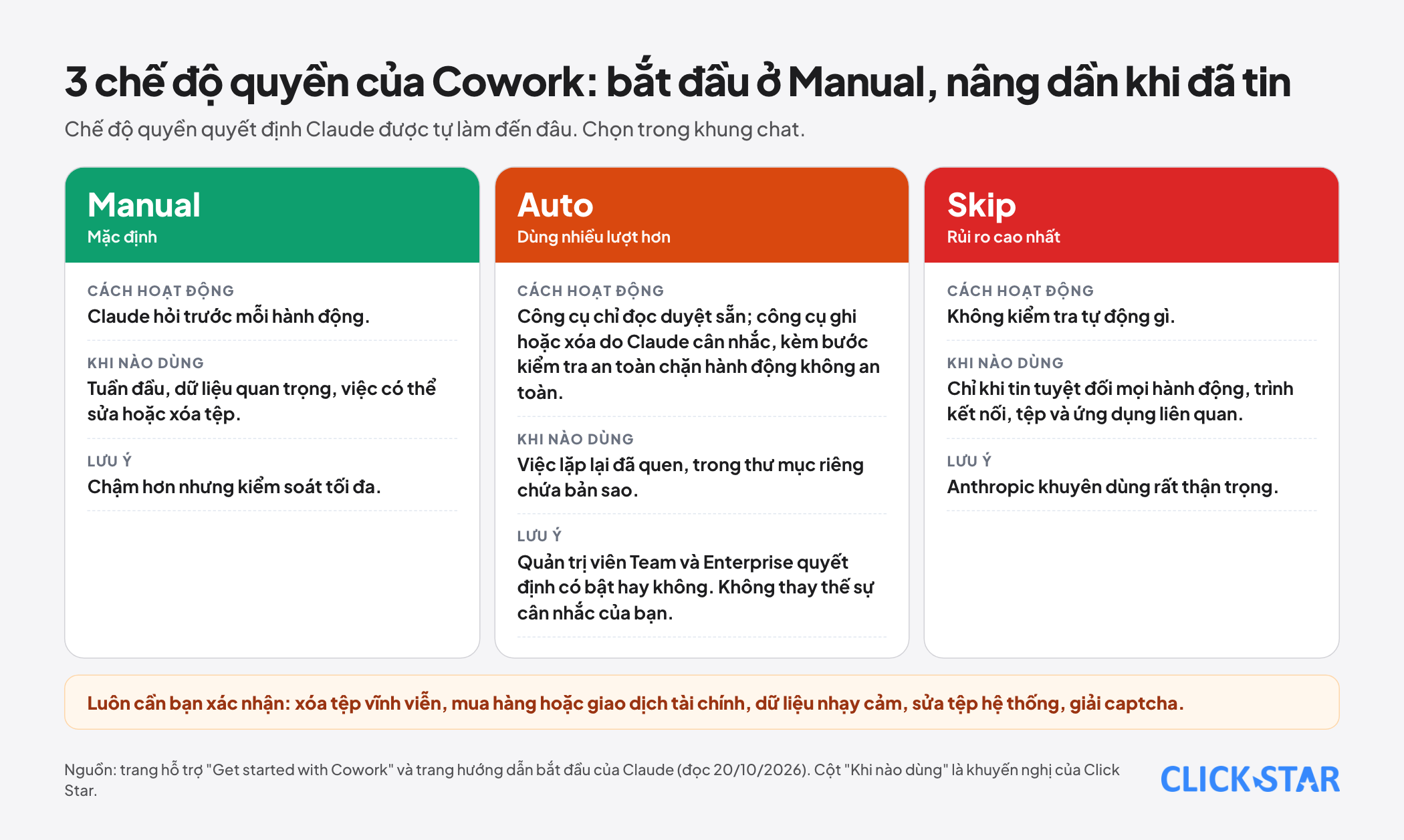
Cowork có 3 chế độ, chọn trong khung chat:
- Manual: Claude hỏi trước mỗi hành động; mặc định trong trải nghiệm mới.
- Auto: công cụ chỉ đọc được duyệt sẵn; với công cụ ghi hoặc xóa, Claude tự quyết định kèm bước kiểm tra an toàn chặn hành động không an toàn. Chế độ này dùng nhiều lượt hơn, và quản trị viên Team, Enterprise quyết định có bật hay không.
- Skip: không kiểm tra tự động gì. Anthropic khuyên chỉ dùng khi bạn hoàn toàn tin mọi hành động, trình kết nối, tệp và ứng dụng liên quan.
Một số lưu ý an toàn từ tài liệu: mã và lệnh chạy trong môi trường cô lập, nhưng sự cô lập không giới hạn những gì Claude có thể làm với quyền bạn đã cấp; Claude cần "Allow" rõ ràng trước khi xóa vĩnh viễn tệp và được thiết kế để xác nhận trước các việc nhạy cảm như giải captcha, mua hàng hay giao dịch tài chính, xử lý dữ liệu nhạy cảm, sửa tệp hệ thống; tìm kiếm web, tải trang web và Claude trong Chrome không nằm trong quyền truy cập mạng đã thiết lập; và chế độ Auto được thiết kế để bắt các kiểu tấn công chèn lệnh nhưng không thay thế sự cân nhắc của bạn.
Chủ sở hữu Team và Enterprise có thể tắt tìm kiếm web và Claude trong Chrome ở cấp tổ chức.
Đánh giá của Click Star. Với doanh nghiệp Việt Nam, nguyên tắc thực tế là tách dữ liệu: thư mục cấp cho Cowork chỉ chứa bản sao tệp cần xử lý, không chứa dữ liệu cá nhân của khách hàng nếu chưa có cơ sở pháp lý và chưa đọc điều khoản xử lý dữ liệu của nhà cung cấp.
Luật Bảo vệ dữ liệu cá nhân có hiệu lực từ 1/1/2026; khi dùng dữ liệu khách hàng cần đối chiếu văn bản gốc và hỏi chuyên gia pháp lý. Với tác vụ có thể sửa hoặc xóa tệp, hãy sao lưu thư mục trước.
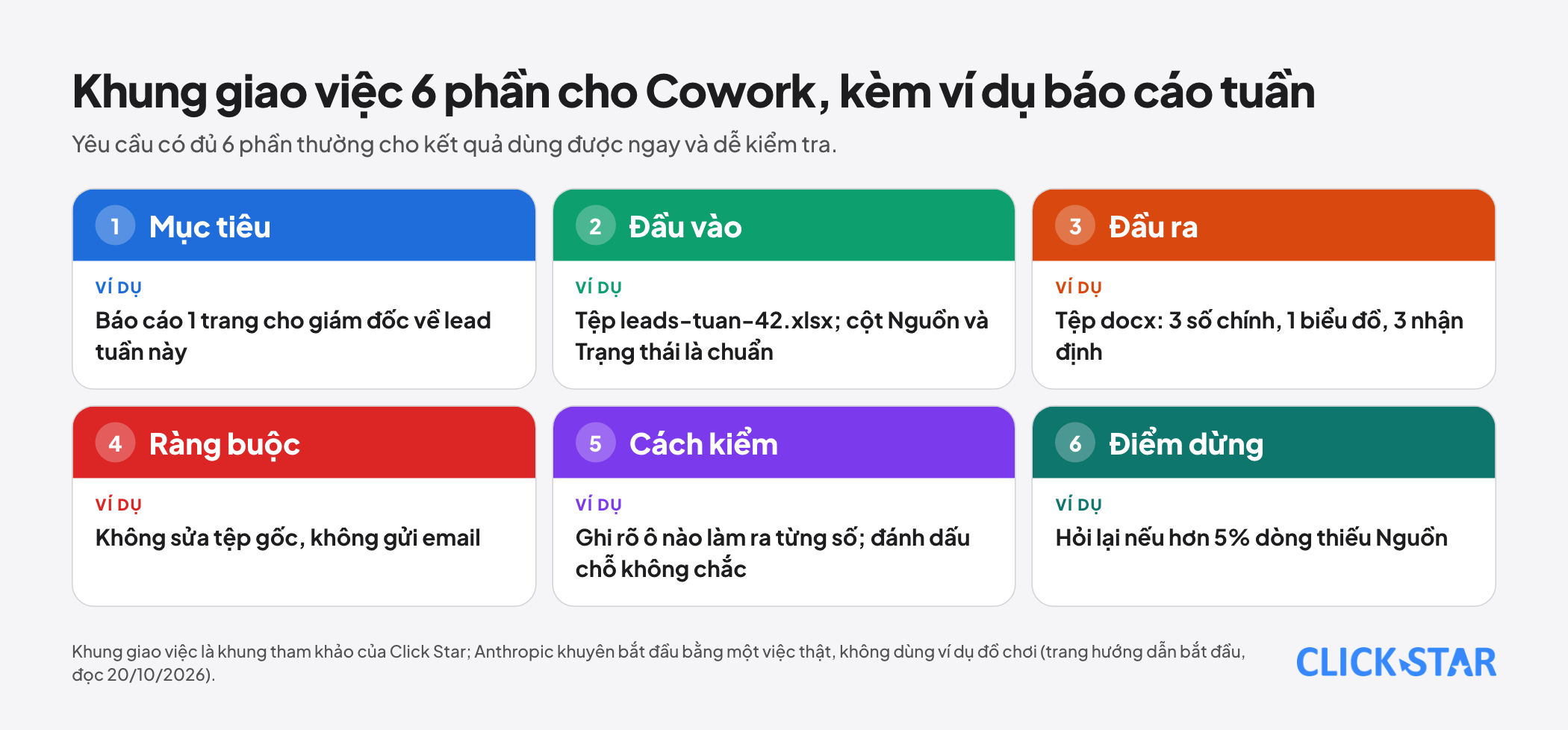
Khung giao việc 6 phần
Anthropic khuyên bắt đầu bằng một việc thật mình vẫn làm, không dùng ví dụ đồ chơi, và nêu các ví dụ như đưa một thư mục PDF để tạo bản tóm tắt 1 trang, soạn bản cập nhật tiến độ từ một kênh Slack, hoặc làm sạch bảng tính lộn xộn rồi tạo biểu đồ. Trang hướng dẫn nói rõ không đi sâu cách viết yêu cầu, nên khung dưới đây là khung tham khảo của Click Star:
- Mục tiêu: kết quả cuối cùng cần có, dùng để làm gì và cho ai.
- Đầu vào: tệp hoặc nguồn nào được dùng, nguồn nào là chuẩn nếu có mâu thuẫn.
- Đầu ra: định dạng, độ dài, nơi lưu (tên tệp, thư mục).
- Ràng buộc: điều không được làm (không xóa, không gửi, không sửa tệp gốc), quy ước tên, giọng văn.
- Cách kiểm: yêu cầu Claude liệt kê giả định, số liệu lấy từ đâu, và đánh dấu chỗ không chắc.
- Điểm dừng: những tình huống phải hỏi lại trước khi làm tiếp (thiếu dữ liệu, có mâu thuẫn, cần xóa hoặc ghi đè).
Ví dụ rút gọn cho một báo cáo tuần: "Mục tiêu: báo cáo 1 trang cho giám đốc về tình hình lead tuần này. Đầu vào: tệp leads-tuan-42.xlsx trong thư mục Bao-cao, cột Nguồn và Trạng thái là chuẩn. Đầu ra: tệp docx tên bao-cao-tuan-42, gồm 3 số chính, 1 biểu đồ, 3 nhận định. Ràng buộc: không sửa tệp gốc, không gửi email.
Cách kiểm: ghi rõ ô nào làm ra từng số. Điểm dừng: hỏi lại nếu có hơn 5% dòng thiếu Nguồn."
Projects, plugin và lịch tự động
Projects gom hướng dẫn, ngữ cảnh (thư mục cục bộ hoặc đường dẫn), nhiệm vụ theo lịch và bộ nhớ vào một nơi. Theo trang về Projects, bộ nhớ của mỗi Project tách riêng nên điều Claude học trong Project này không sang Project khác; Project dùng chung bộ nhớ với các cuộc trò chuyện ngoài Project trừ khi bạn tắt "Use account memory".
Lưu trữ một Project chỉ gỡ siêu dữ liệu khỏi giao diện, tệp trên máy không bị ảnh hưởng. Với Team và Enterprise, có thể chia sẻ Project với quyền xem hoặc quyền sửa.
Plugin gói kỹ năng, trình kết nối và tác tử con thành một bộ cho một vai trò hoặc đội nhóm; plugin thêm vào được lưu theo tài khoản và dùng được cả trong chat và Claude Code. Nhiệm vụ theo lịch tạo bằng lệnh /schedule hoặc mục Scheduled ở thanh bên; theo trang hỗ trợ hiện hành, các nhiệm vụ này chạy trên đám mây nên máy không cần bật.
Một số tài liệu bên thứ ba từng ghi nhiệm vụ theo lịch chỉ chạy khi máy thức và Desktop mở, nên hãy kiểm tra trang hỗ trợ mới nhất và thử trước khi dựa vào lịch cho việc quan trọng. Phiên không chia sẻ được, nhưng từng artifact thì có.
8 mẫu công việc cho doanh nghiệp
Đây là gợi ý của Click Star, không phải danh sách của Anthropic; cách kiểm chứng ghi kèm từng việc.
- Báo cáo tuần từ tệp số liệu: Claude đọc bảng, tính chỉ số, viết báo cáo 1 trang. Kiểm: đối chiếu 3 số chính với bảng gốc.
- Tóm tắt thư mục tài liệu: gom một thư mục PDF thành bản tóm tắt theo chủ đề. Kiểm: mở 3 trích dẫn ngẫu nhiên đối chiếu bản gốc.
- Làm sạch bảng khách hàng: chuẩn hóa tên cột, số điện thoại, ngày tháng, đánh dấu dòng trùng. Kiểm: làm trên bản sao, so số dòng trước sau.
- Soạn thư trả lời từ ghi chú cuộc họp: ra bản nháp, không gửi tự động. Kiểm: người gửi đọc từng câu.
- Phân loại và đặt tên lại tệp: theo quy ước tên bạn viết sẵn. Kiểm: yêu cầu danh sách đổi tên để duyệt trước khi thực hiện.
- Tổng hợp nghiên cứu đối thủ thành bảng so sánh có cột nguồn. Kiểm: mở nguồn của các số quan trọng.
- Dựng bản nháp bài thuyết trình từ tài liệu. Kiểm: số liệu và tên riêng lấy đúng từ tài liệu.
- Đối chiếu 2 tệp số liệu (ví dụ báo cáo quảng cáo và CRM) và liệt kê chênh lệch. Kiểm: dò thủ công 5 dòng chênh lệch lớn nhất.
Tiết kiệm lượt dùng
Theo Anthropic, việc nhiều bước dùng nhiều lượt hơn câu hỏi nhanh vì mỗi bước tiêu tốn token. Các cách tiết kiệm được nêu: gộp việc liên quan vào một nhiệm vụ, mở cuộc trò chuyện mới cho việc không liên quan, nói rõ khi chỉ cần câu trả lời nhanh và xem mục Usage trong Settings. Chế độ Auto cũng dùng nhiều lượt hơn.
Click Star đã có bài riêng về 9 kỹ thuật tối ưu token; các nguyên tắc ở đó (đo trước khi tối ưu, giữ ngữ cảnh gọn) áp dụng cả khi dùng Cowork.
Kế hoạch 14 ngày
- Ngày 1: cài Desktop, đăng nhập, chọn Manual, tạo thư mục riêng cho Cowork chứa bản sao tệp thử.
- Ngày 2 đến 3: viết hướng dẫn chung (vai trò, giọng văn, định dạng) và hướng dẫn thư mục.
- Ngày 4 đến 7: chạy 1 việc thật mỗi ngày theo khung 6 phần, ghi thời gian tiết kiệm và số lỗi phải sửa.
- Ngày 8 đến 10: tạo Project cho một mảng việc lặp lại; thử kết nối một ứng dụng với quyền chỉ đọc.
- Ngày 11 đến 12: thử một nhiệm vụ theo lịch với việc ít rủi ro (bản tóm tắt sáng); kiểm tra nó có chạy như mô tả.
- Ngày 13 đến 14: rà lại hướng dẫn, thu hẹp quyền thừa, quyết định việc nào đủ ổn để giao thường xuyên và việc nào luôn cần người duyệt.
Những sai lầm thường gặp
- Cấp cả thư mục cá nhân hoặc cả ổ đĩa thay vì một thư mục riêng chứa bản sao.
- Bật Skip ngay từ đầu vì thấy bước phê duyệt phiền.
- Giao việc không có tiêu chí kiểm, rồi dùng nguyên kết quả mà không đối chiếu số liệu.
- Viết hướng dẫn mơ hồ, hoặc để hướng dẫn thư mục lỗi thời mà không xem lại.
- Dùng dữ liệu cá nhân của khách hàng khi chưa có cơ sở pháp lý và chưa đọc điều khoản nhà cung cấp.
- Dựa vào nhiệm vụ theo lịch cho việc quan trọng mà chưa thử độ tin cậy.
- Xem Cowork như chat: dồn nhiều việc không liên quan vào một phiên dài, khiến tốn lượt và dễ lẫn ngữ cảnh.
Bài liên quan
Cần tư vấn cụ thể cho doanh nghiệp?
Click Star giúp anh/chị xây dựng giải pháp phù hợp ngành nghề và quy mô. Trả lời mọi câu hỏi trong giờ làm việc.